Erste Schritte

Vom Konto zum ersten Wurf

Neun Kapitel mit Bildern: Konto anlegen, Autodarts freischalten, einen Gegner finden, das erste Spiel eröffnen. Was verbindlich gilt, steht im Regelwerk.

Teil 1

Ankommen

Konto, E-Mail, Autodarts
1

Konto anlegen

Was muss ich ausfüllen, und warum fragt ihr nach meiner Anschrift?

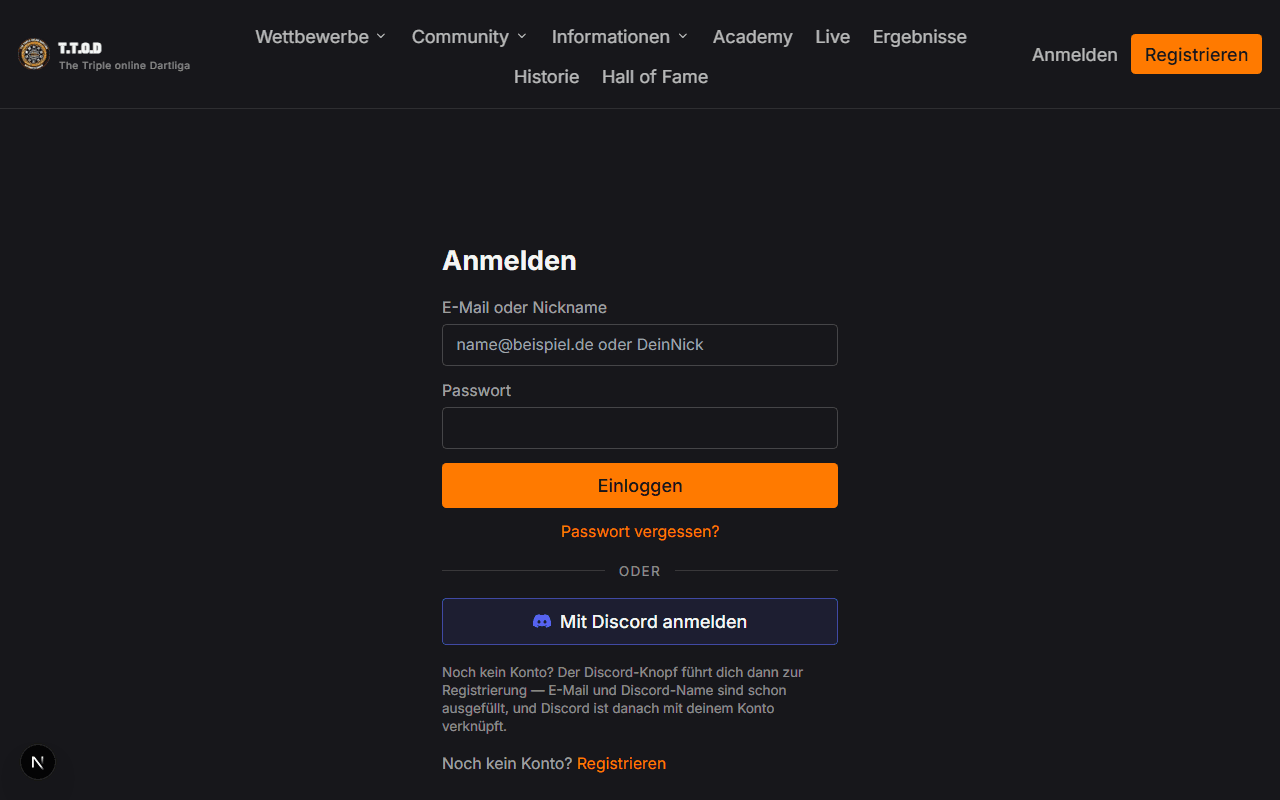
Der kürzeste Weg führt über Discord. Auf der Anmeldeseite unten steht „Mit Discord anmelden“. Wer noch kein Konto hat, landet damit direkt in der Registrierung — E-Mail und Discord-Name sind schon ausgefüllt, und dein Discord ist danach mit dem Konto verknüpft.

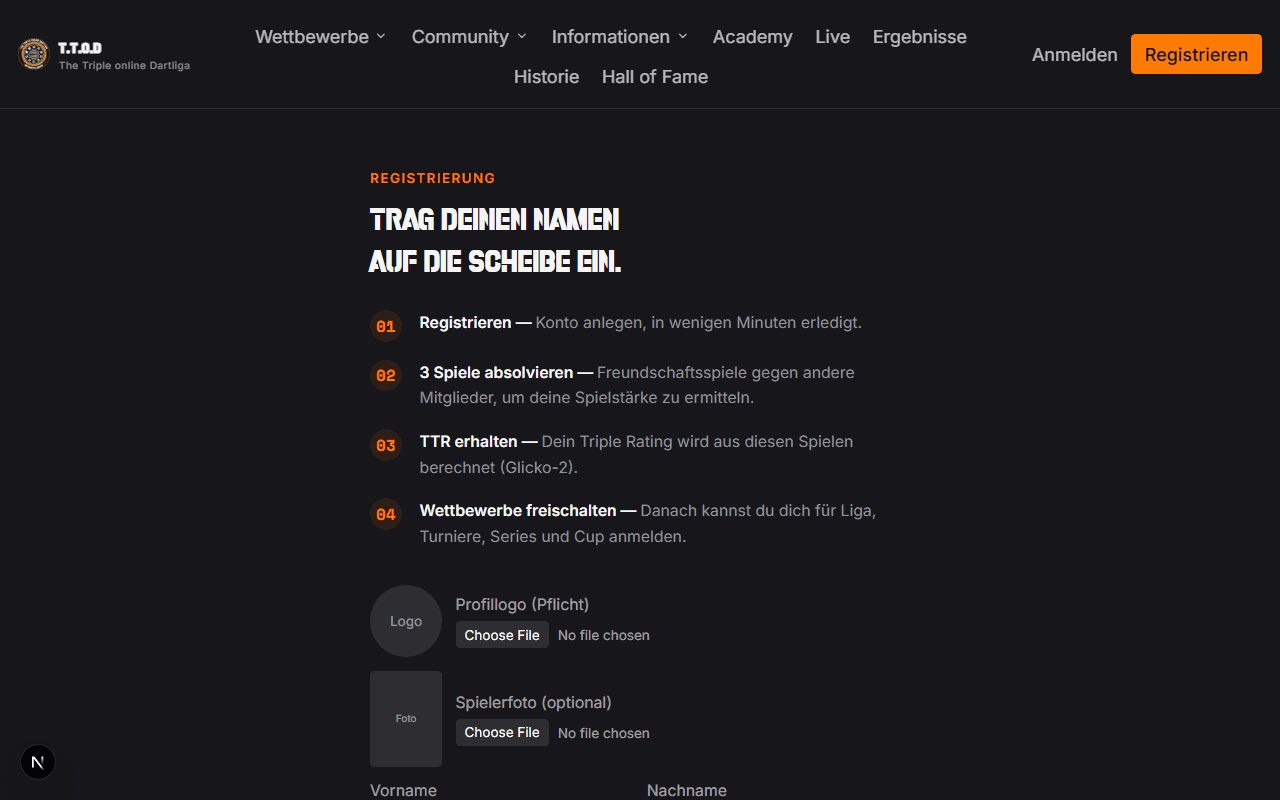
Ein Feld ist wichtiger als alle anderen: Spielername. Dort gehört genau der Name deines Autodarts-Kontos hin. Darüber werden deine Spiele gefunden. Später umbenennen ist unproblematisch, die Zuordnung läuft dann über die Autodarts-Kennung.

Die Anschrift brauchen wir für den Versand von Pokalen. Sie steht auf keiner öffentlichen Seite.

Konto anlegen →

Die Anmeldeseite mit dem Knopf „Mit Discord anmelden“
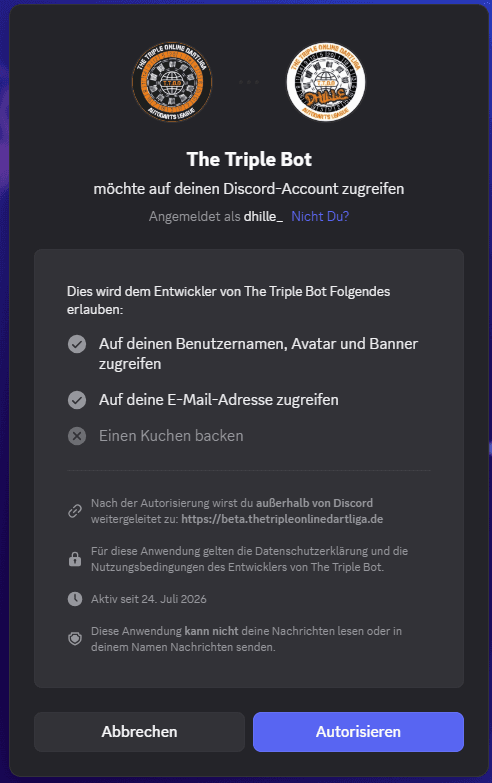
Discord fragt, ob die T.T.O.D. auf dein Konto zugreifen darf
Der obere Teil des Registrierungsformulars
Der Hinweis unter „Spielername“, dass dort der Autodarts-Nick hingehört
2

E-Mail bestätigen

Was ist dieser orange Streifen oben, und muss ich jetzt etwas tun?

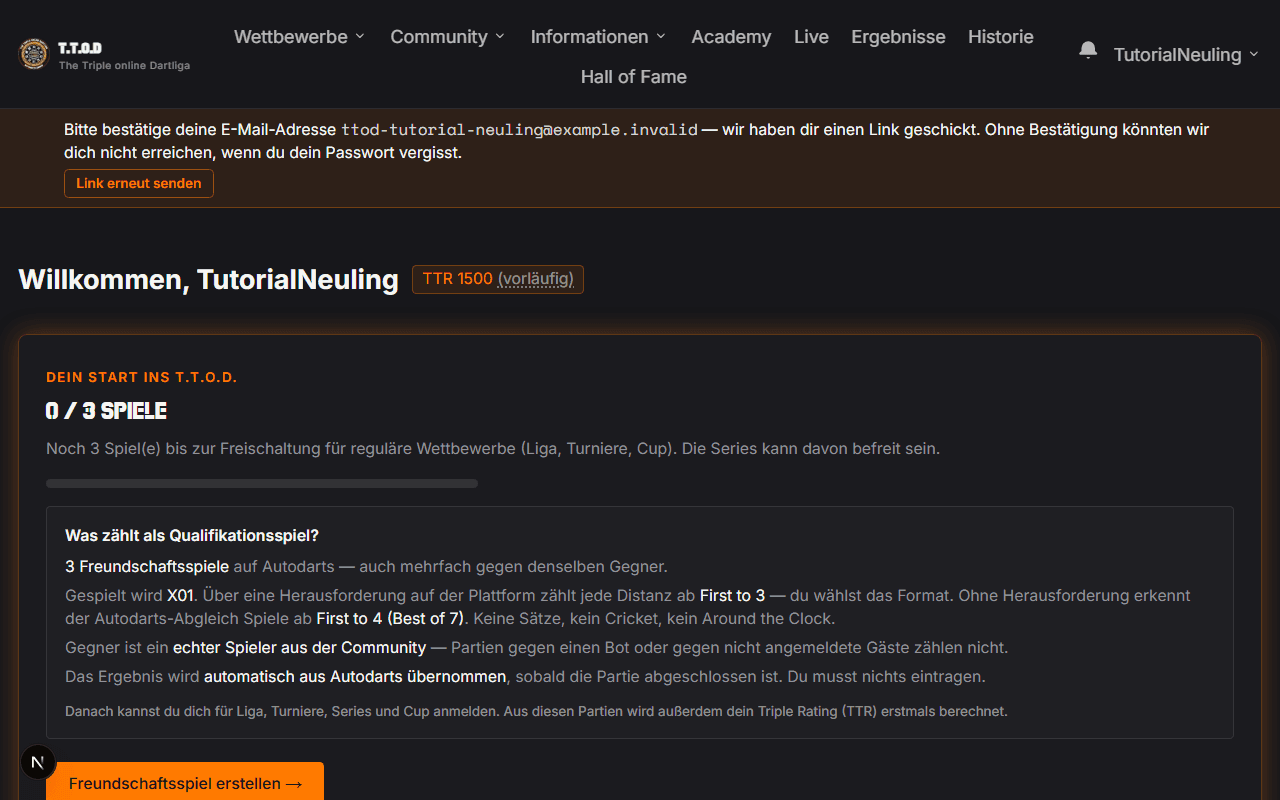
Nach der Anmeldung steht über jeder Seite ein Streifen mit der Bitte, deine Adresse zu bestätigen. Er sperrt nichts. Du kannst alles tun, auch spielen.

Bestätigen solltest du trotzdem: Ohne gültige Adresse erreichen dich weder die Ligaleitung noch ein neues Passwort, wenn du deins vergisst. Ist die Mail nicht angekommen, schickt der Knopf im Streifen sie erneut.

Der Bestätigungsstreifen über dem Dashboard, mit dem Knopf „Link erneut senden“
3

Die App aufs Handy

Muss ich mir etwas aus dem App Store holen?

Nein. Die Liga läuft als Web-App: Du legst sie wie eine App auf deinen Startbildschirm, sie öffnet sich ohne Browserleiste und schickt dir Benachrichtigungen, wenn ein Gegner dich herausfordert oder ein Termin naht. Kein Store, kein Download, kein Update von Hand.

iPhone und iPad: Öffne die Seite in Safari (nicht in einer anderen App), tippe unten auf das Teilen-Symbol (Quadrat mit Pfeil nach oben) und wähle „Zum Home-Bildschirm“. Benachrichtigungen gibt es auf dem iPhone nur so – in einem normalen Safari-Tab nicht – und erst ab iOS 16.4.

Android: Öffne die Seite in Chrome. Meist erscheint unten von selbst der Hinweis „App installieren“; sonst über das Menü oben rechts (drei Punkte) → „App installieren“ bzw. „Zum Startbildschirm hinzufügen“.

Danach startest du die Liga über das Symbol TToD auf dem Startbildschirm. Melde dich dort einmal an – die App merkt sich deine Anmeldung getrennt vom Browser.

Zum Schluss die Benachrichtigungen einschalten: Profil → Benachrichtigungen → Push auf diesem Gerät. Das geht nur auf Knopfdruck, weil das Handy einmal um Erlaubnis fragt – wer das versehentlich ablehnt, muss es in den Einstellungen des Handys wieder erlauben.

Benachrichtigungen einschalten →

4

Autodarts freischalten

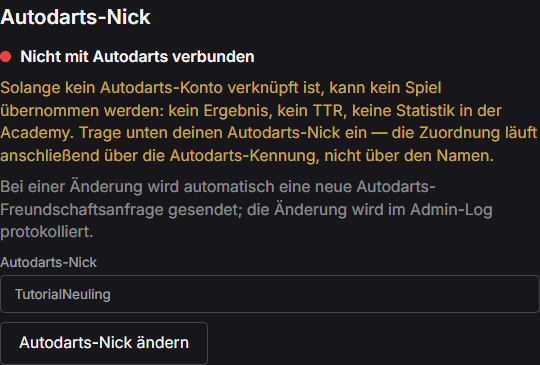
Ich habe meinen Nick eingetragen. Warum taucht trotzdem kein Spiel auf?

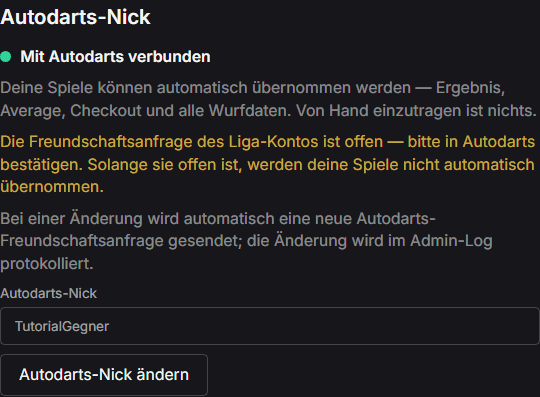
Weil noch ein Schritt fehlt, den niemand erwähnt. Bei deiner Anmeldung hat die Liga dir eine Autodarts-Freundschaftsanfrage geschickt. Solange die offen ist, sieht die Liga kein einziges deiner Spiele.

Die Tücke: Der Punkt in deinem Profil steht auf grün, und daneben steht „Mit Autodarts verbunden“. Erst der Satz darunter sagt, dass die Anfrage noch offen ist. Wer nur auf die Ampel sieht, hält alles für erledigt.

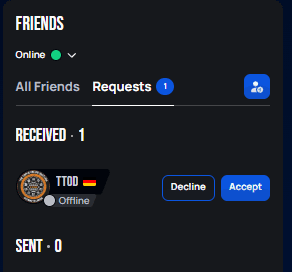
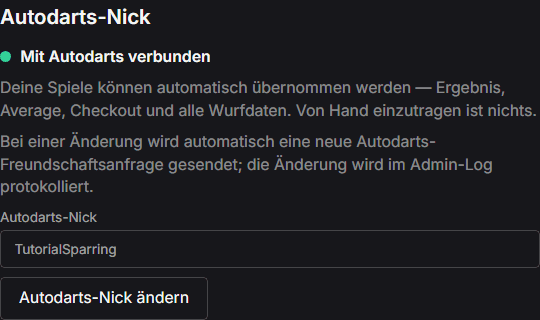
Öffne also bei Autodarts deine Freundesliste und nimm die Anfrage an. Danach verschwindet der Hinweis im Profil, und ab dann wird jedes Spiel von allein übernommen.

Zur Schreibweise: Das System heißt seit 2025 offiziell Winmau Autodarts und liegt unter autodarts.com. Ältere Links auf autodarts.io leiten weiter — beide funktionieren. Wir sagen hier weiterhin kurz „Autodarts“.

Zu deinem Profil →

Der ganze Ablauf als Film, 42 Sekunden.

Profil: roter Punkt, noch kein Autodarts-Konto hinterlegt
Profil: grüner Punkt, aber die Freundschaftsanfrage ist noch offen
Autodarts: die offene Anfrage der Liga unter „Requests“, mit „Accept“
Profil: verbunden, kein Hinweis mehr — so sieht es aus, wenn es stimmt
5

Dein Autodarts-Setup

Ich habe noch keine Kameras am Board. Was brauche ich?

Für Autodarts brauchst du ein Steeldartboard, drei Kameras rund ums Board, einen Lichtring und einen kleinen Rechner, der die Bilder auswertet. Am einfachsten ist ein Komplettset, das Halter, Ring und Kabelführung zusammenbringt.

Welches Set passt, hängt an drei Dingen: ob du bohren darfst, wie viel Platz über dem Board ist und ob Licht von der Seite einfällt. Der Berater unten fragt genau das. Die Sets kommen aus dem Shop von The Triple Dart; bestellt wird direkt dort.

Alle Artikel im Dartshop →

Teil 2

Das erste Spiel

Hier bleiben die meisten stecken
6

Wo du gerade stehst

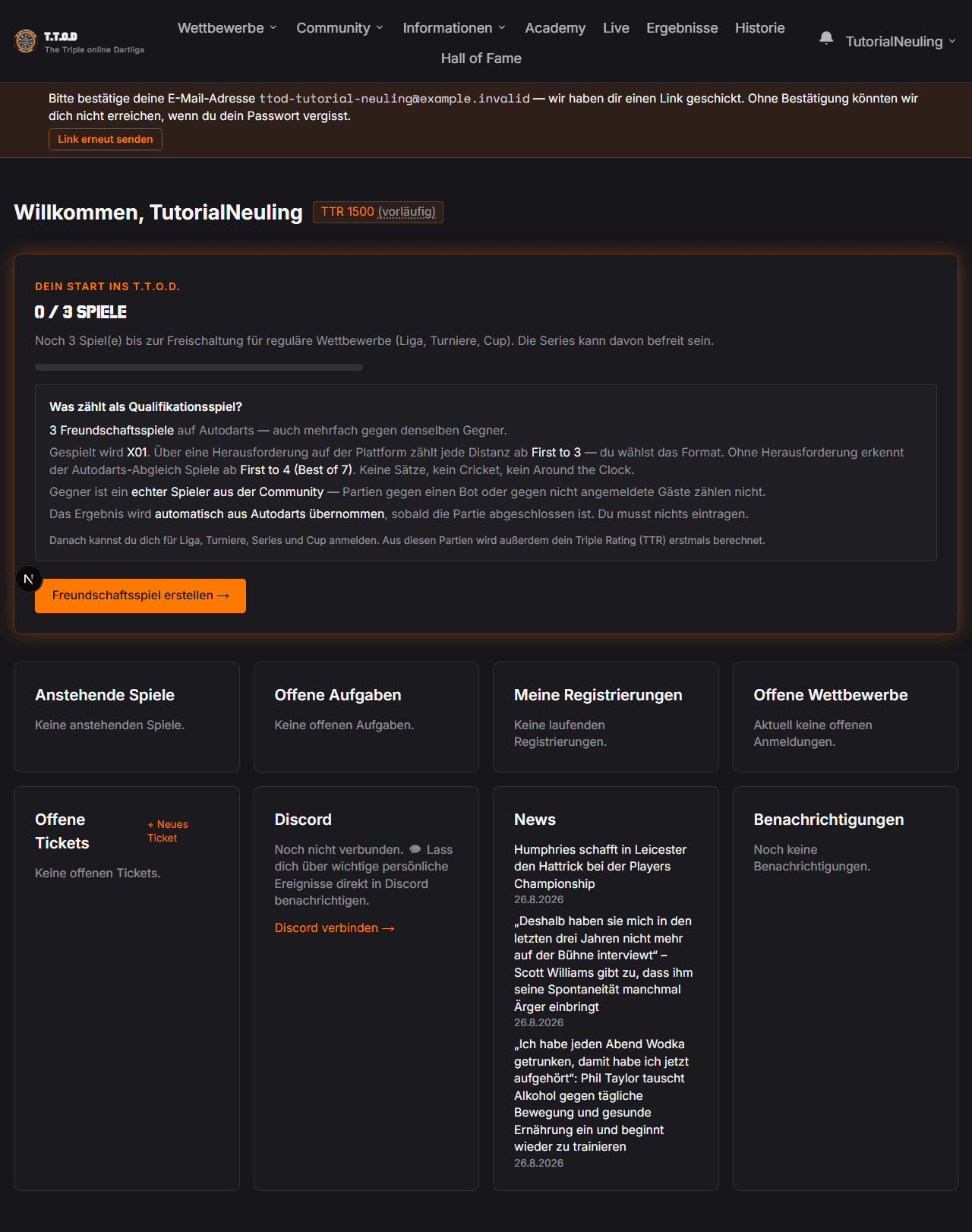
Was heißt „0 von 3 Spielen“, und was zählt überhaupt?

Bevor du dich für Liga, Turniere oder Cup anmelden kannst, brauchst du drei Freundschaftsspiele. Daraus entsteht deine erste Einstufung, das Triple Rating. Du startest damit nicht automatisch ganz unten.

Auf dem Dashboard steht, wie weit du bist. Der Kasten darunter sagt genau, was zählt: X01 gegen einen echten Gegner aus der Community. Keine Sätze, kein Cricket, kein Around the Clock, kein Bot. Mehrfach gegen denselben Gegner ist erlaubt.

Dashboard mit dem Fortschritt 0 von 3 und dem Kasten „Was zählt als Qualifikationsspiel?“
7

Einen Gegner finden

Ich kenne hier niemanden. Wen fordere ich heraus?

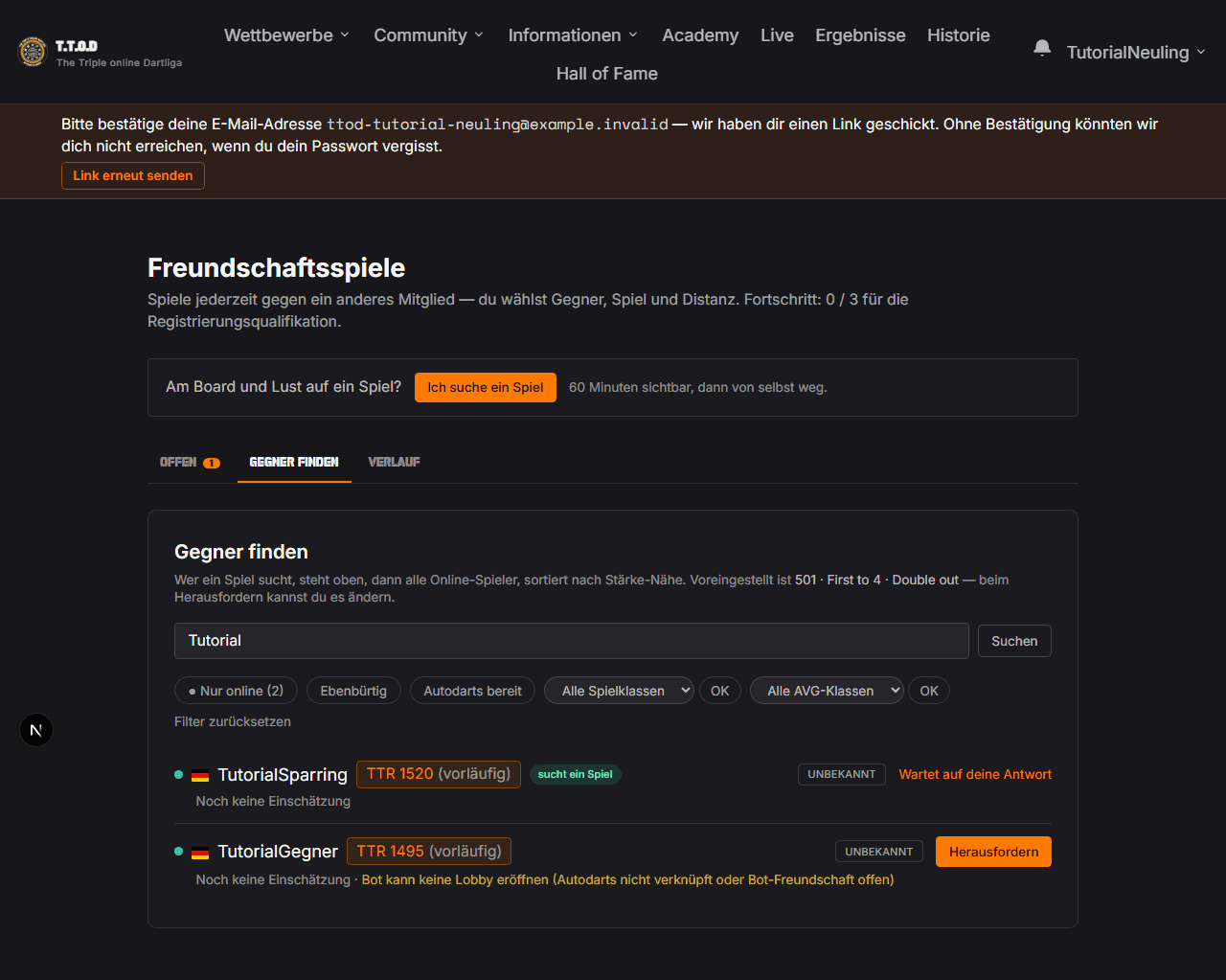
Du musst niemanden kennen. Sag zuerst, dass du gerade spielen willst — der Knopf hält sechzig Minuten, dann verschwindet er von selbst. Wer das auch getan hat, steht in der Liste ganz oben; danach wird nach Spielstärke sortiert.

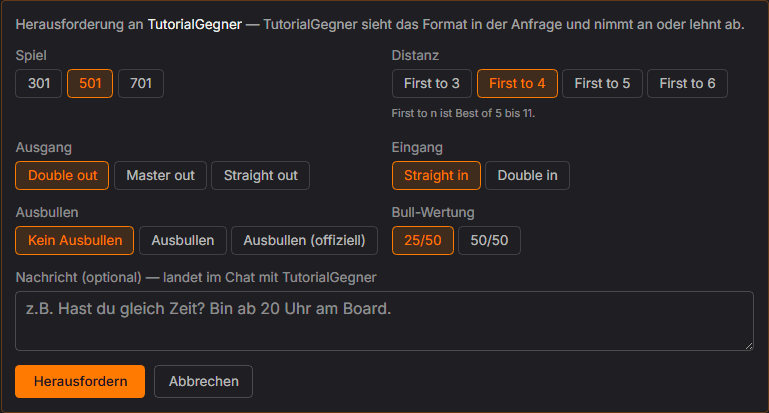
Beim Herausfordern legst du das Format fest. Voreingestellt ist, was die Liga sonst auch spielt. Du musst nichts ändern. Dein Gegner sieht die Anfrage und nimmt an oder lehnt ab.

Zu den Freundschaftsspielen →

Der ganze Ablauf als Film, 43 Sekunden.

Die Gegnerliste mit dem Knopf „Ich suche ein Spiel“
Das Herausfordern-Formular mit Spiel, Distanz, Ein und Aus
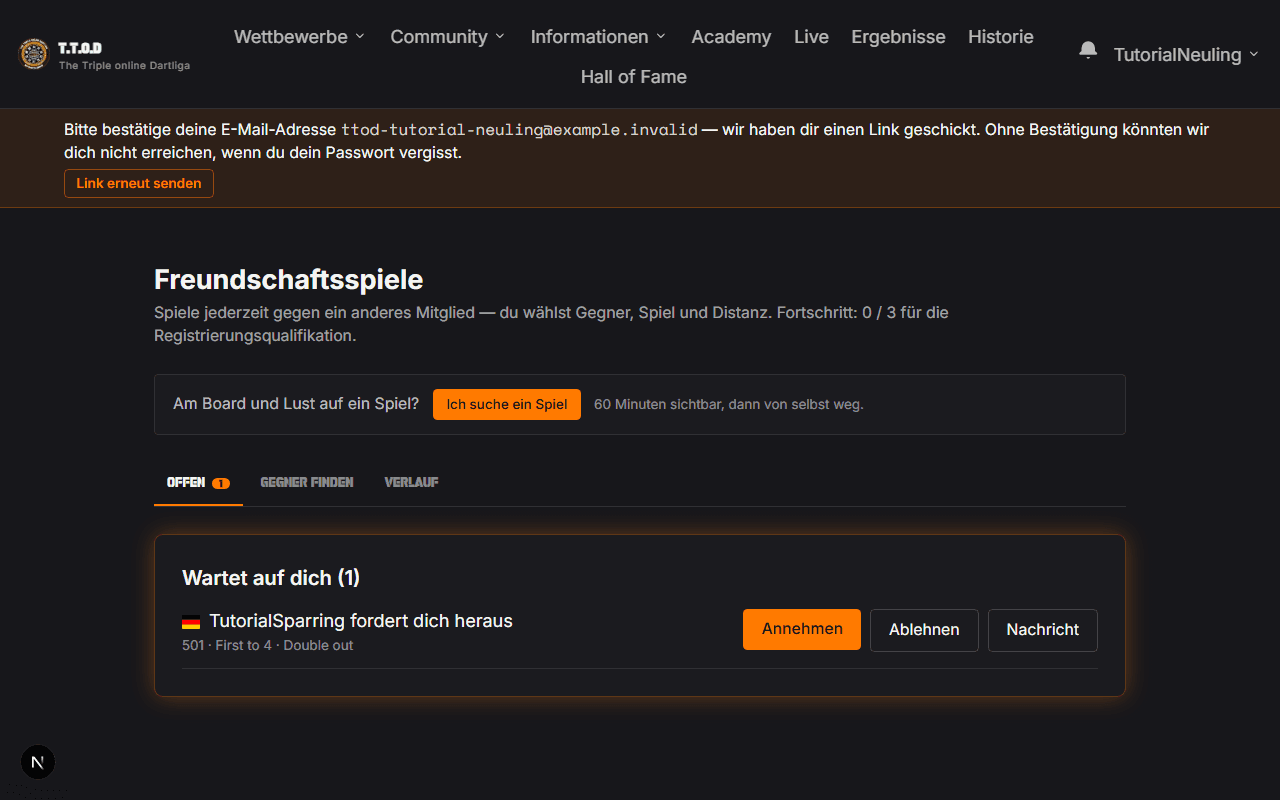
Beim Gegner: „Wartet auf dich“ mit Annehmen und Ablehnen
8

Das Spiel eröffnen

Muss ich bei Autodarts jetzt eine Lobby bauen?

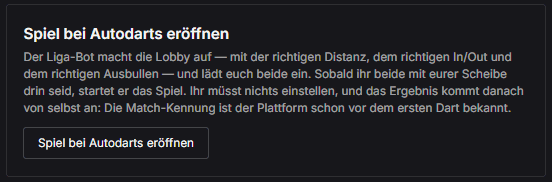
Nein. Das macht die Plattform. Sie kennt die richtige Distanz, das richtige Ein und Aus und das richtige Ausbullen — du stellst nichts ein.

Ein Klick auf der Spielseite, und die Lobby steht. In Autodarts liegt dann eine Einladung. Nimm sie an, verbinde deine Scheibe, und sobald ihr beide drin seid, startet die Plattform das Spiel.

Wichtig: Stell in der Autodarts-App deinen Status auf „Online“, nicht auf „Inkognito“. Im Inkognito-Modus kann dir die Plattform keine Match-Einladung schicken – das Spiel kommt gar nicht zustande. Außerdem erfährt die Liga über die Autodarts-Freundesliste, wer gerade spielt: Inkognito fehlt dein Spiel im Live Center und kann nicht im Liga-Sender übertragen werden.

Der ganze Ablauf als Film, 37 Sekunden.

Die Spielseite vor dem Klick: der Kasten „Spiel bei Autodarts eröffnen“
Die Lobby steht, der Zähler läuft — und es fehlt noch ein Spieler
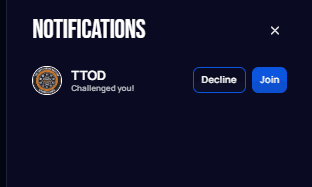
Autodarts meldet die Einladung des Liga-Kontos: „Challenged you!“ mit „Join“
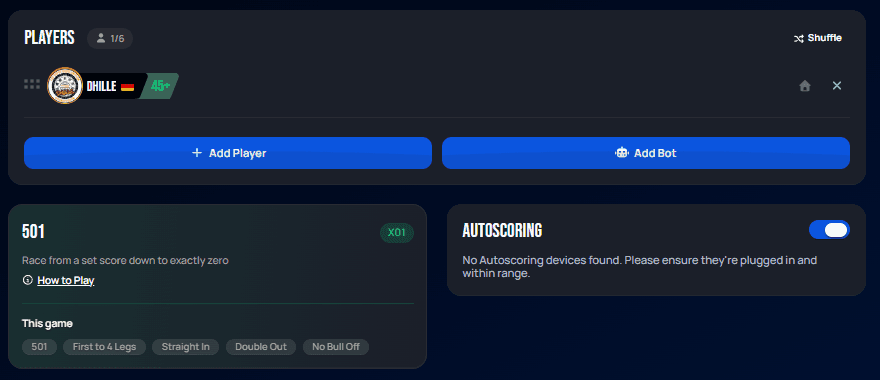
Die Lobby in Autodarts: 501, First to 4 Legs, Straight In, Double Out — von der Plattform schon eingestellt
9

Nach dem letzten Dart

Muss ich das Ergebnis irgendwo eintragen?

Nein. Ergebnis, Average, Checkout-Quote und jeder einzelne Wurf kommen von allein auf die Plattform, sobald die Partie zu Ende ist. Währenddessen ist dein Spiel im Live Center zu sehen, danach steht es unter Ergebnissen.

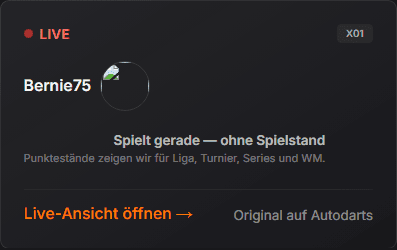
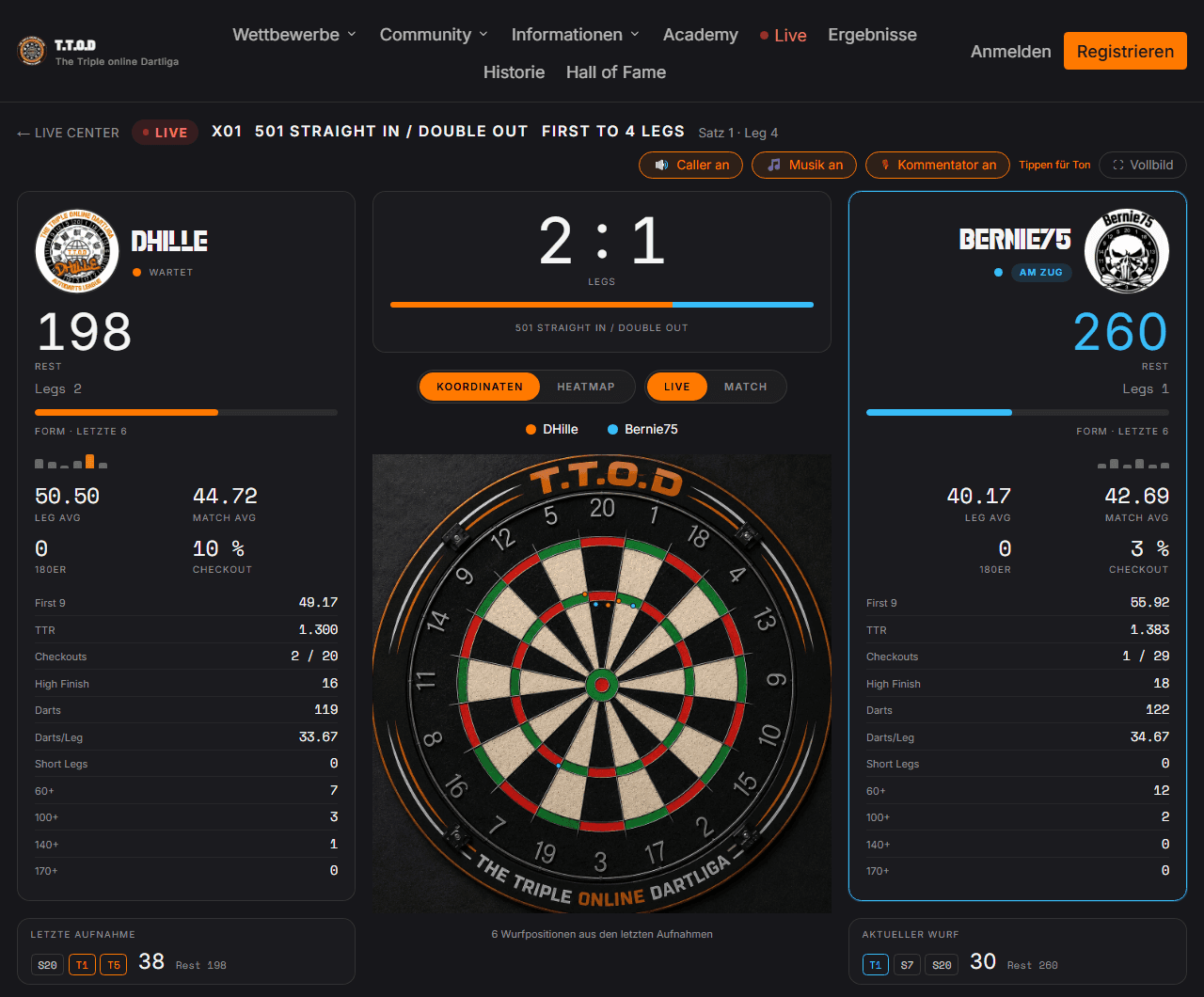
Eines vorweg, damit du nicht stutzt: Im Live Center steht beim Freundschaftsspiel Spielt gerade — ohne Spielstand. Den laufenden Punktestand zeigen wir nur für Liga, Turnier, Series und WM. Öffnest du die Live-Ansicht der Partie, ist trotzdem alles da — Rest, Average, Checkout, jeder Wurf und die Scheibe dazu.

Auf dem Dashboard springt der Fortschritt auf 1 von 3. Sollte die Übernahme einmal scheitern, etwa weil Autodarts gerade nicht erreichbar war, gibt es einen Notweg: Du reichst einen Screenshot deiner Autodarts-Historie ein, dein Gegner bestätigt ihn.

Zum Live Center →

Das laufende Spiel im Live Center — beim Freundschaftsspiel ohne Punktestand
Die Live-Ansicht der Partie: Average, Checkout, First 9, jeder Wurf — nichts davon trägt jemand ein
Teil 3

Dabeibleiben

Saison, Termine, Einstellungen
10

Für eine Saison anmelden

Ich bin eingestuft. Wie komme ich in eine Liga?

Sobald die drei Spiele stehen, sind Liga, Turniere, Series und Cup für dich offen. Die Liga-Anmeldung öffnet zweimal im Jahr; Turniere und Series laufen häufiger.

Was eine Teilnahme kostet und was verbindlich gilt, steht nicht hier, sondern dort, wo es hingehört: auf der Teilnahmeseite und im Regelwerk.

Kosten und Ablauf →

Das Dashboard mit offenen Wettbewerben und deinen Anmeldungen
11

Einen Termin vereinbaren

Wie kommt ein Spieltermin zustande, und was passiert, wenn keiner zustande kommt?

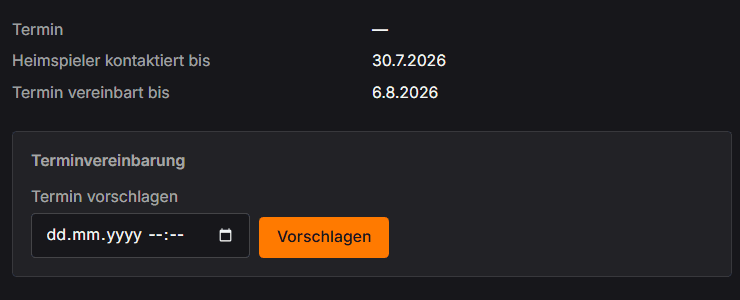
Auf der Seite eurer Partie stehen zwei Fristen: Heimspieler kontaktiert bis und Termin vereinbart bis. Beide zählen ab dem Spieltag; wie lang sie sind, legt die Saison fest. Sie stehen dort nur, solange kein Termin vereinbart ist.

Vorschlagen darf jeder von beiden. Der Heimspieler hat kein Vorrecht. Du trägst Datum und Uhrzeit ein und schickst den Vorschlag ab. Bist du flexibel, bietest du über „+ Weiteren Termin anbieten“ bis zu drei Termine auf einmal an — dein Gegner sieht alle, nimmt einen davon an oder lehnt alle ab.

Passt keiner, schickst du über „Gegenvorschlag machen“ selbst bis zu drei Termine zurück; die offenen Vorschläge der Gegenseite gelten damit als überholt. Deinen eigenen Vorschlag kannst du ändern, solange er noch nicht beantwortet ist. Ein Termin, der verstreicht, ohne angenommen zu werden, verfällt.

Trägst du einen Termin ein, an dem dein Gegner laut Kalender abwesend ist, warnt die Seite — hält dich aber nicht auf. Du kannst trotzdem vorschlagen.

Keine zwei Spiele zur selben Zeit. Ein zugesagtes Spiel belegt rund eine Stunde. In diesem Fenster lässt sich weder vorschlagen noch annehmen — für dich und deinen Gegner, egal in welchem Wettbewerb. Mehrere Gegner für dieselbe Zeit anzufragen ist erlaubt: Wer zuerst annimmt, bekommt den Termin, deine übrigen Anfragen für diese Zeit werden zurückgezogen, und beide Seiten erfahren es. Was schon belegt ist, siehst du im Terminbereich unter „Deine Termine in den nächsten 14 Tagen“.

Kurz vor jeder Frist erinnert die Plattform von selbst: zwei Tage vorher den Heimspieler, wenn er noch nichts vorgeschlagen hat, und drei Tage vor der zweiten Frist beide.

Zu deinem Kalender →

Die beiden Fristen und das Feld, mit dem du einen Termin vorschlägst
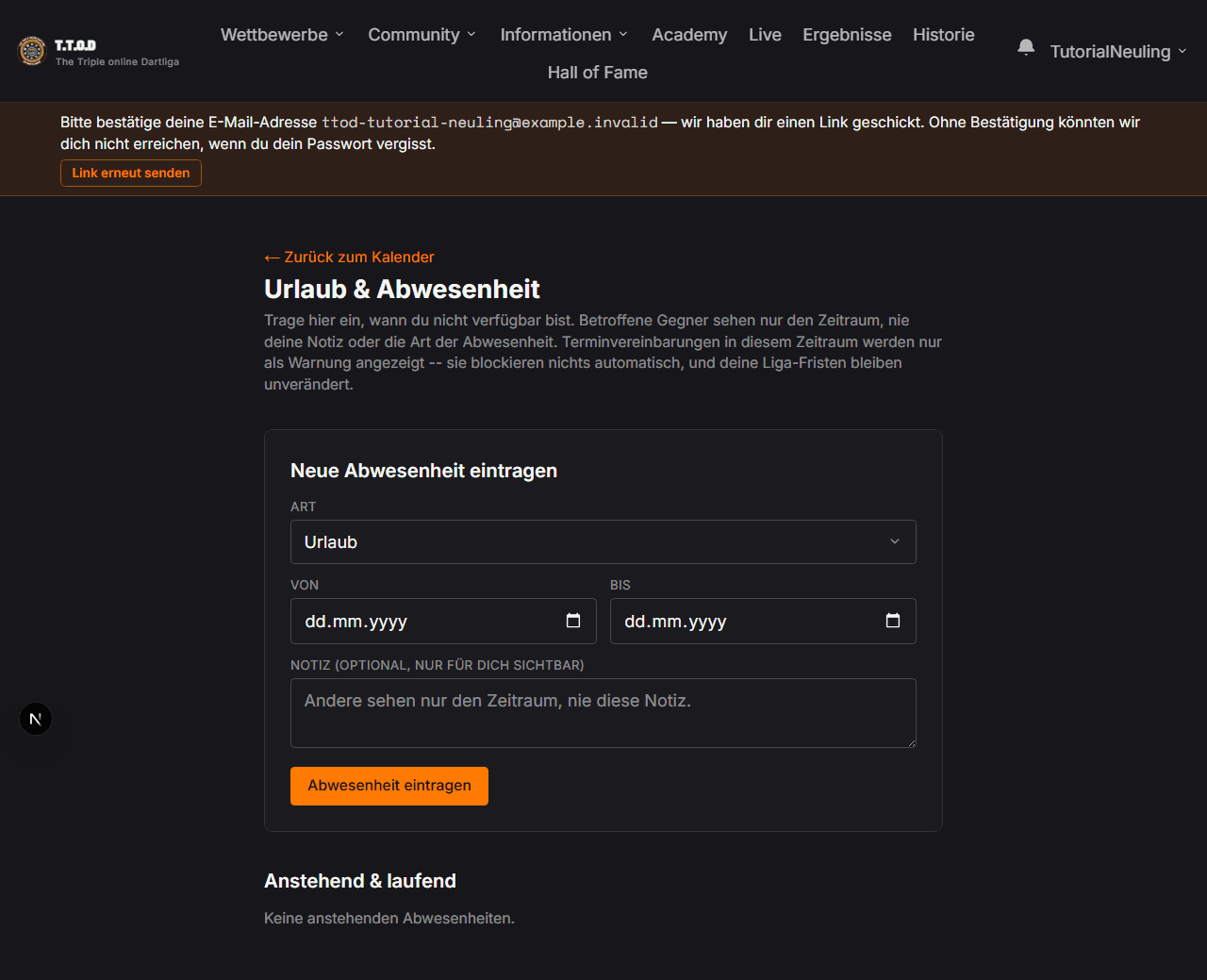
Urlaub eintragen — dein Gegner sieht nur den Zeitraum
12

Spielplan und Tabelle

Wo sehe ich, gegen wen ich wann spiele — und wo stehe ich?

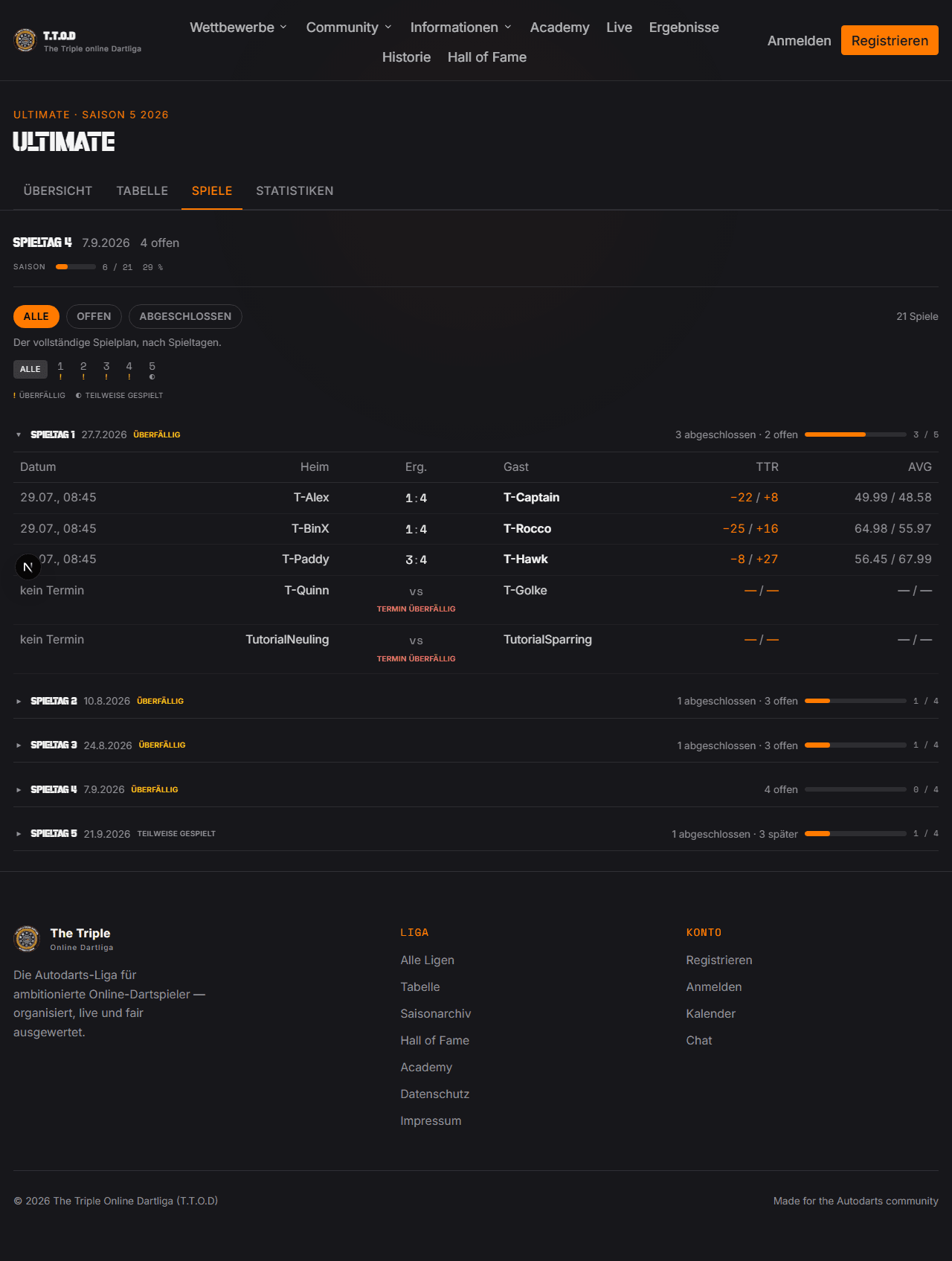
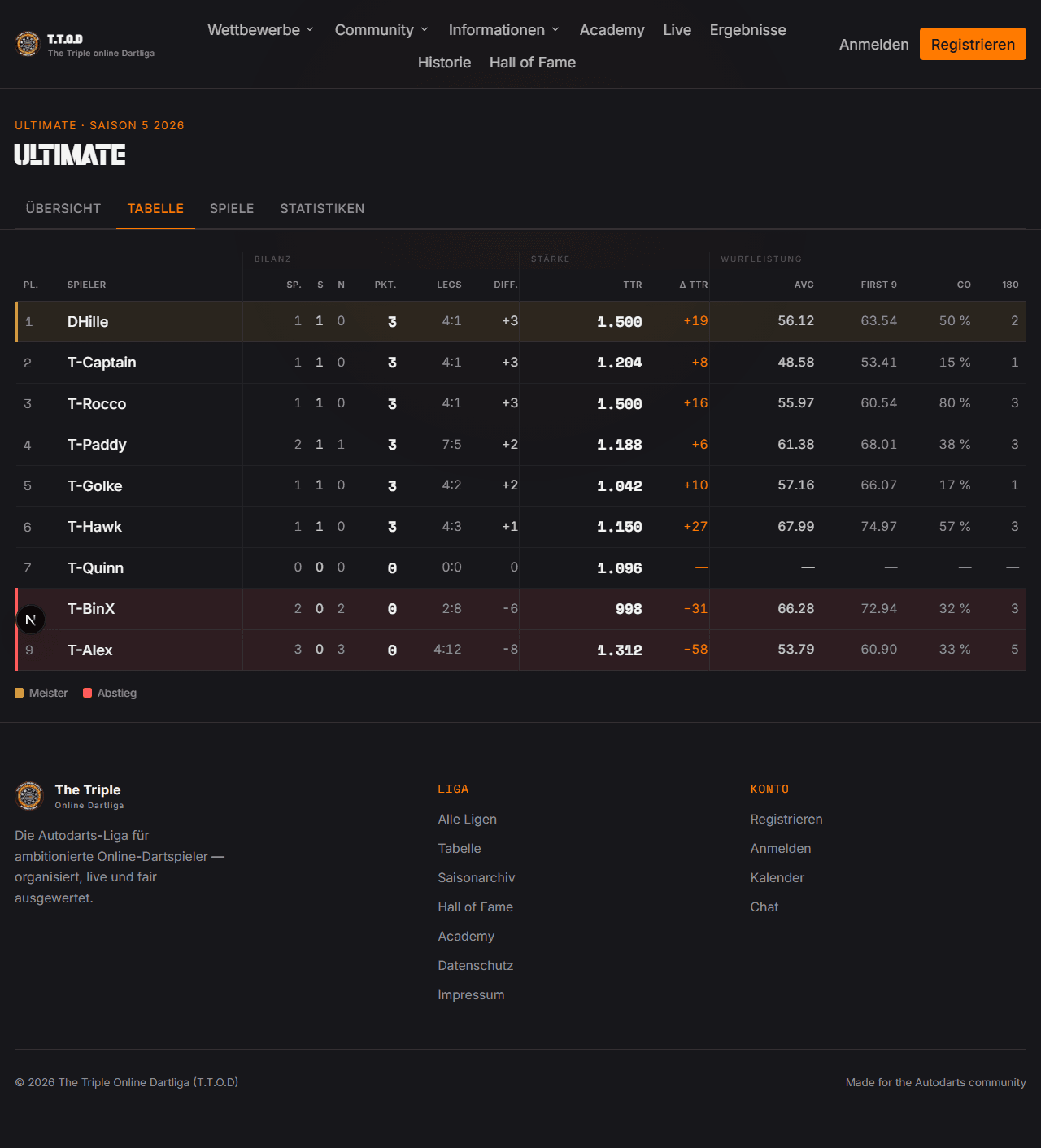
Jede Liga hat vier Reiter: Übersicht, Tabelle, Spiele und Statistiken. Unter *Spiele* stehen Spielplan und Ergebnisse zusammen, mit Filtern für Live, Offen, Abgeschlossen — und für deine eigenen Partien.

Die Tabelle ist in drei Blöcke geteilt. *Bilanz* mit Spielen, Siegen, Niederlagen, Punkten, Legs und Differenz. *Stärke* mit dem Triple Rating und seiner Veränderung. *Wurfleistung* mit Average, First 9, Checkout-Quote und 180ern.

Links an jeder Zeile steht ein farbiger Balken für Meister, Auf- und Abstieg samt Relegation. Die Legende steht unter der Tabelle, und die Zone steht zusätzlich als Text daneben — sie hängt also nicht allein an der Farbe.

Ein Hinweis, der oft überrascht: Die T.T.O.D. führt heute nur die Ultimate selbst. Alle übrigen Divisionen laufen auf meinSpielplan und stehen deshalb an einer eigenen Stelle. Der Liga-Wechsler oben führt über beide Quellen hinweg, damit du nicht suchen musst.

Deine eigenen anstehenden Spiele findest du außerdem auf dem Dashboard, im Kalender und auf deiner Spielerseite.

Zu den Ligen →

Der Spielplan einer Liga mit Filtern, Spielplan und Ergebnissen in einem
Die Tabelle mit Bilanz, Stärke und Wurfleistung — links die Zonenbalken
13

Deine Spielerseite

Wo stehen meine Zahlen, und wer darf sie sehen?

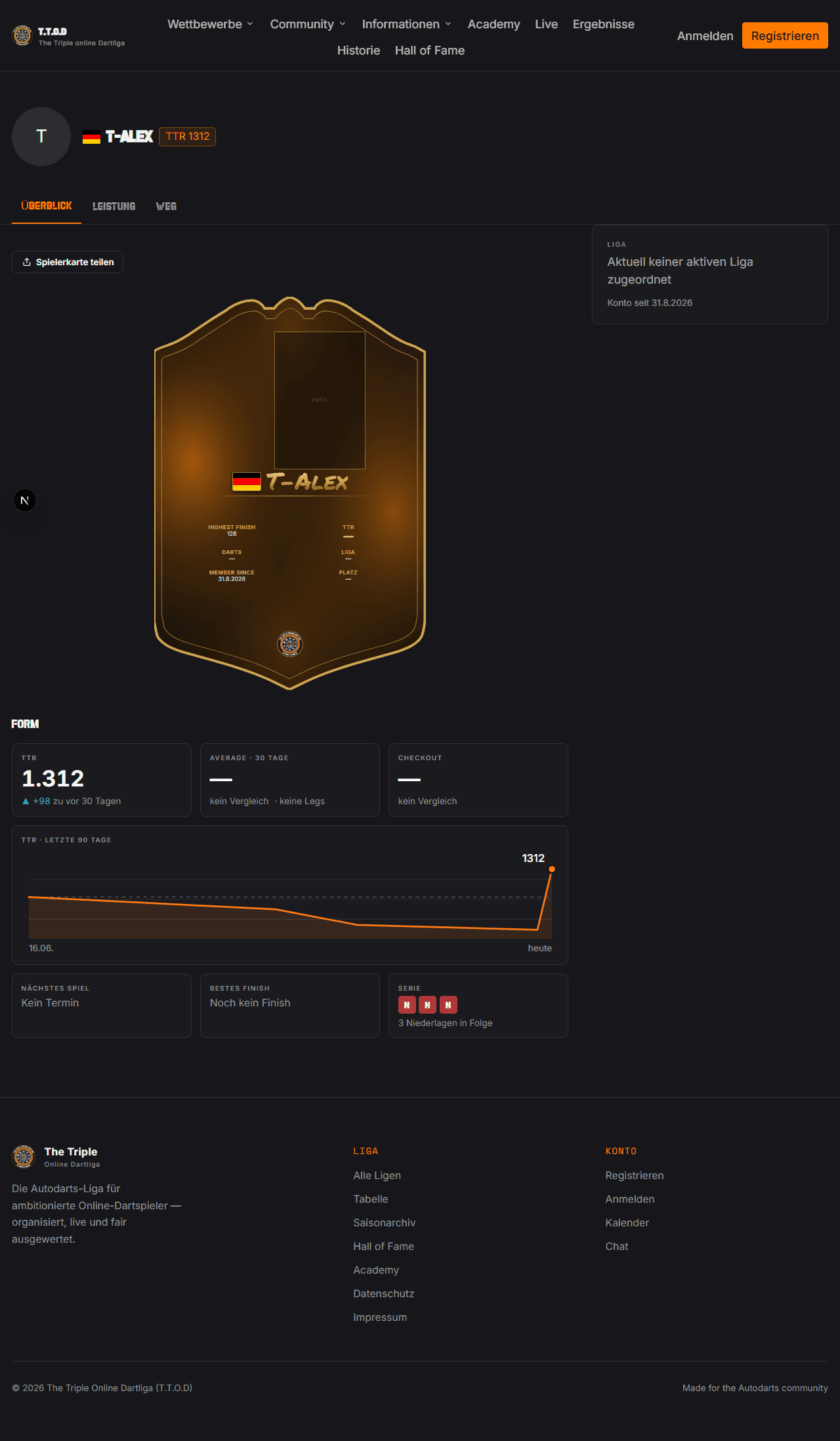
Jeder Spieler hat eine öffentliche Seite — den Spielerpass. Sie hat vier Bereiche: *Überblick* mit deiner Spielerkarte und der aktuellen Form, *Leistung* mit allen Zahlen im Zeitverlauf, *Spiele* mit Matchhistorie und Saisonbilanz und *Weg* mit deiner Geschichte in der Liga. Bei dir selbst siehst du alle vier; wer fremd auf deine Seite kommt, sieht *Spiele* nur, wenn du Matchhistorie oder Saisonstatistik freigegeben hast.

Unter *Form* stehen dein Triple Rating mit der Veränderung zu vor 30 Tagen, Average und Checkout-Quote der letzten 30 Tage und der Verlauf des Ratings über 90 Tage. Daneben das nächste Spiel, das beste Finish und die letzten Ergebnisse als Serie.

Alles davon rechnet die Plattform aus deinen Autodarts-Partien. Eintragen musst du nichts. Wer noch zu wenig gewertete Spiele hat, sieht Striche statt Zahlen — das ist kein Fehler, sondern zu wenig Grundlage.

Die Seite ist öffentlich, ihre Inhalte sind es nicht. Ohne Freigabe sehen Fremde nur Spielername, Land, Rolle, Rating, Liga und Tabellenplatz. Average, Statistiken, Matchhistorie, Heatmap und Checkout bleiben verborgen — und zwar acht Bereiche einzeln, die du im Profil freigibst. Für wen du was freigibst, entscheidest du dort; auf deiner eigenen Seite gibt es dafür eine Gastansicht, mit der du prüfen kannst, was andere wirklich sehen.

Wie das Triple Rating rechnet →

Der Spielerpass mit Spielerkarte, Form und dem Rating-Verlauf über 90 Tage
14

Der Bereich Leistung

Wo sehe ich, ob ich besser werde — und woran es hakt?

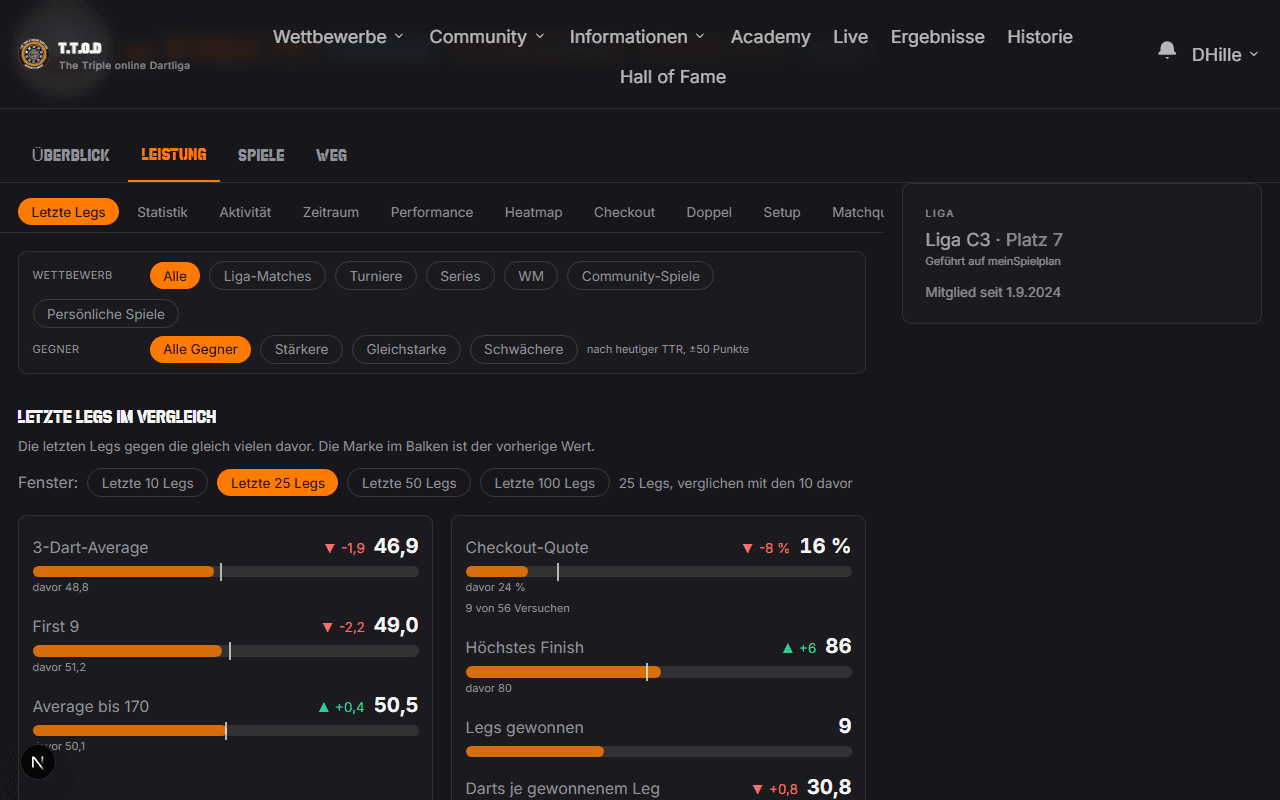
Der zweite Bereich deiner Spielerseite heißt Leistung. Er beantwortet drei Fragen: Wie gut wirfst du, woran hakt es, und wie viel spielst du überhaupt? Oben steht eine Sprungleiste mit allen Abschnitten — du musst nicht scrollen, um irgendwo hinzukommen.

Zwei Filter gelten für alles darunter. *Wettbewerb* trennt Liga-Matches, Turniere, Series, WM, Community-Spiele und persönliche Spiele. *Gegner* trennt nach Stärke: Stärkere, Gleichstarke, Schwächere, gemessen an der heutigen TTR mit ±50 Punkten. Ohne Auswahl zählt alles zusammen. So siehst du zum Beispiel, ob dein Average gegen stärkere Gegner einbricht.

Letzte Legs im Vergleich ist das Herzstück, und es zeigt etwas anderes als der Rest der Plattform: nicht deinen Stand, sondern deine Richtung. Deine letzten 10, 25, 50 oder 100 Legs stehen gegen die gleiche Anzahl davor. Die Marke im Balken ist der vorherige Wert, der Pfeil daneben die Veränderung. Verglichen werden 3-Dart-Average, First 9, Average bis 170, Checkout-Quote, höchstes Finish, gewonnene Legs und Darts je gewonnenem Leg.

Aktivität zählt, was du tatsächlich getan hast: Aufnahmen, Darts und Legs, jeweils insgesamt und in den letzten 30 Tagen. Dazu der Laufweg — 2,37 Meter je Aufnahme zur Scheibe und zurück — und, wo Wurfzeiten vorliegen, die Spielzeit am Board.

Darunter folgen Statistik, Zeitraum mit frei wählbaren Daten, Performance, Heatmap (wo deine Darts wirklich landen), Checkout, die Doppel-Scheibe mit der Trefferquote je Doppel aus den letzten 100 Legs, Setup aus über 170, Matchqualität und Stärken. Drei davon gehören zu PLUS: Aufräum-Quote, Setup und Matchqualität.

Wie im Kapitel davor prüft jeder Abschnitt seine eigene Freigabe. Ein gesperrter zeigt seinen Hinweis, die übrigen bleiben stehen — auf deiner eigenen Seite ist alles offen.

Was PLUS und PRO zusätzlich zeigen →

Der Bereich Leistung: Sprungleiste, die beiden Filter und das Leg-Fenster mit der Veränderung zur Vorperiode
15

Deine Spielerkarte einrichten

Was steht auf meiner Karte, und wie ändere ich das?

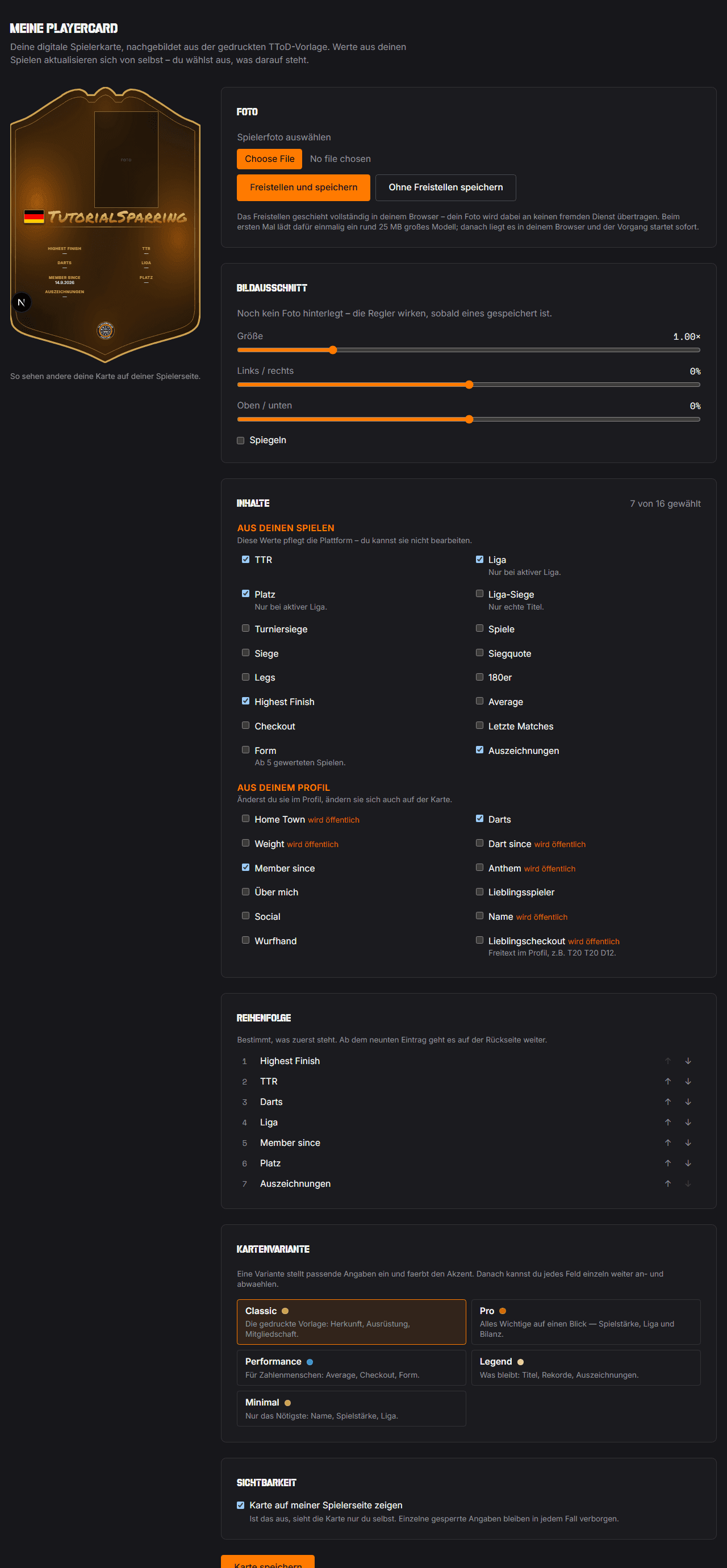
Die Spielerkarte ist der Sammelkarte aus der gedruckten T.T.O.D.-Vorlage nachgebildet. Sie steht oben auf deiner Spielerseite, und du bestimmst, was darauf zu sehen ist.

Inhalte: Du wählst aus sechzehn Angaben. Die einen kommen aus deinen Spielen — Rating, Platz, Siege, Legs, Highest Finish, Checkout, 180er, Average und mehr; die pflegt die Plattform, du kannst sie nicht bearbeiten. Die anderen kommen aus deinem Profil, etwa Wurfhand, Darts, Lieblingsdoppel oder Anthem. Änderst du sie im Profil, ändern sie sich auch auf der Karte.

Reihenfolge: Du bestimmst, was zuerst steht. Ab dem neunten Eintrag geht es auf der Rückseite weiter.

Kartenvariante: Fünf Vorlagen stellen passende Angaben ein und färben den Akzent — *Classic*, *Pro*, *Performance*, *Legend*, *Minimal*. Danach kannst du jedes Feld einzeln weiter an- und abwählen.

Foto: Ein Spielerfoto lässt sich freistellen, also vom Hintergrund lösen. Das passiert vollständig in deinem Browser; dein Foto wird dabei an keinen fremden Dienst übertragen. Beim ersten Mal lädt dafür einmalig ein etwa fünf Megabyte großes Modell.

Sichtbarkeit: Mit einem Schalter zeigst du die Karte auf deiner Spielerseite — oder eben nicht. Ist er aus, siehst nur du sie. Am Ende gibt es einen Link, einen QR-Code und die Möglichkeit, die Karte als Bild zu speichern.

Zwei Dinge, die man wissen sollte. Angaben, die vorher nirgends standen — Wohnort, Gewicht, bürgerlicher Name, Anthem —, sind im Editor als wird öffentlich gekennzeichnet; keine der fünf Varianten schaltet eines davon von selbst ein. Und dein Geburtsdatum ist gar keine wählbare Angabe, es lässt sich also nicht versehentlich auf die Karte holen.

Die Mitgliedschaftsstufen PLUS und PRO ändern an der Karte nur die Aufmachung: Rahmen, Schimmer, Abzeichen. Kein Wert kommt hinzu, keiner fällt weg.

Zu deiner Spielerkarte →

Die Einstellungen der Spielerkarte: Foto, Inhalte, Reihenfolge, Variante, Sichtbarkeit
16

Live Center und Liga-Sender

Wer entscheidet, ob mein Spiel öffentlich zu sehen ist?

Du. Es gibt zwei getrennte Freigaben, beide unter Ich → Profil & Einstellungen. Beide änderst du jederzeit selbst.

Live Center: Die Einstellung heißt „Live Center erlaubt“ und steht unterhalb von PLZ und Ort. Auf „Live Center nicht erlaubt“ gestellt, laufen deine Spiele nicht mehr in der öffentlichen Live-Ansicht. Gewertet werden sie trotzdem — Ergebnis, TTR, Statistik, Tabelle. Wichtig: In der Autodarts-App muss dein Status auf „Online“ stehen, nicht auf „Inkognito“, sonst sieht dich die Plattform nicht und kann keine Match-Einladung schicken.

Liga-Sender: Der Sender überträgt ausgewählte Spiele live auf Twitch — mit Nickname, Flagge, Spielerfoto und Spielwerten, mit kurzer Einführung vor dem Anwurf. Übertragen wird nur, wenn beide Spieler zugestimmt haben. Ohne Zustimmung kein Stream, ohne Ausnahme; auch die Ligaleitung kann das nicht übergehen. Minderjährige werden nie übertragen.

Zustimmen kannst du dauerhaft unter Profil & Einstellungen im Abschnitt „Streaming“ — das gilt dann für alle Spiele, bis du es dort aufhebst — oder je Spiel im Match Maker: Wer keine dauerhafte Freigabe hat, wird beim Eröffnen der Lobby gefragt.

Der Sender geht nur auf Sendung, wenn es ein Spiel mit Zustimmung beider Spieler gibt. An Abenden ohne ein solches Spiel bleibt der Kanal aus — das ist gewollt, kein Ausfall. Beim Abendturnier reicht es, wenn mindestens zwei Angemeldete freigegeben haben; welche Partie läuft, entscheidet die Auslosung.

Zu Profil & Einstellungen →

17

Was wo steht

Wo finde ich Termine, Nachrichten, meine Zahlen — und wie stelle ich das Live Center ab?

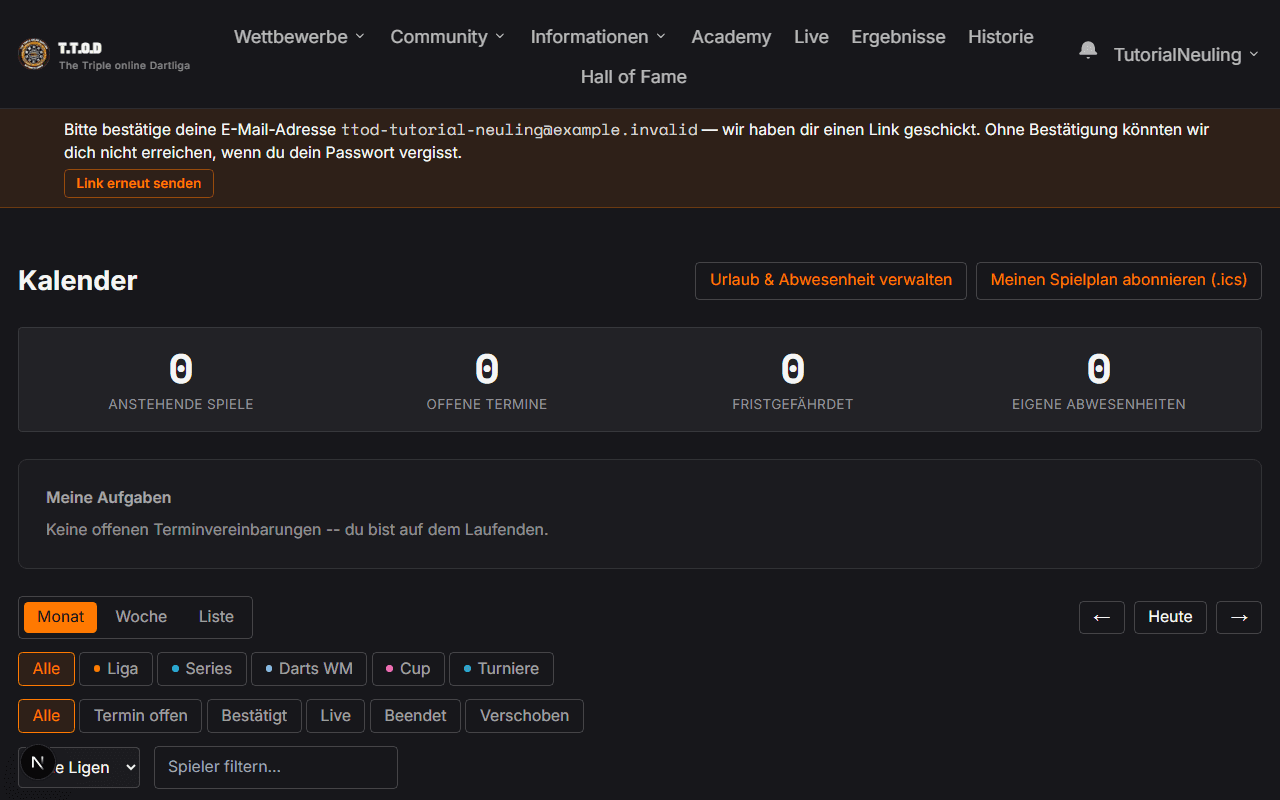
Der Kalender führt deine Spiele und Fristen. Trag dort auch ein, wenn du im Urlaub bist; dein Gegner sieht nur den Zeitraum, nie die Notiz.

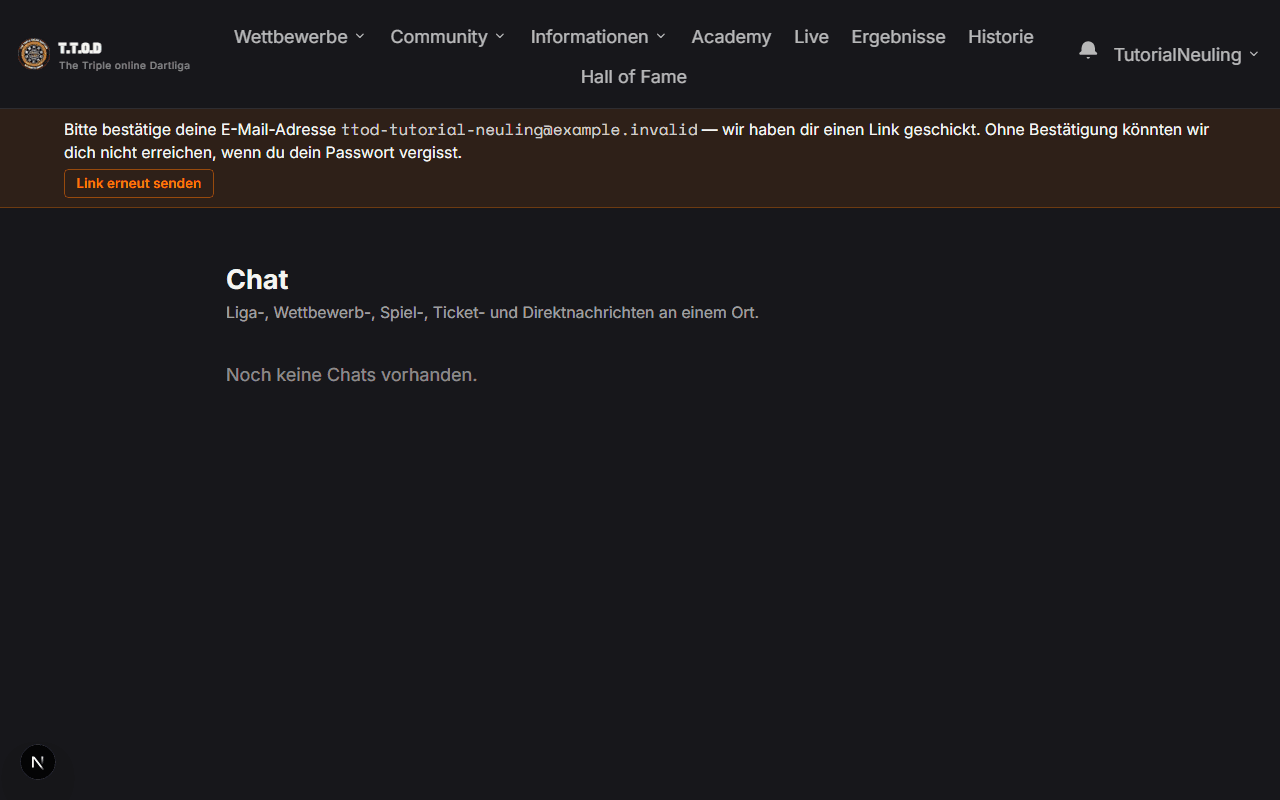
Im Chat liegen Liga-, Spiel- und Direktnachrichten, im Postfach die Benachrichtigungen. Für Streitfälle und technische Probleme gibt es Tickets an die Ligaleitung.

Im Profil stellst du ein, ob deine laufenden Spiele im öffentlichen Live Center gezeigt werden. Schaltest du es ab, werden deine Spiele weiterhin gewertet, nur eben nicht öffentlich gezeigt.

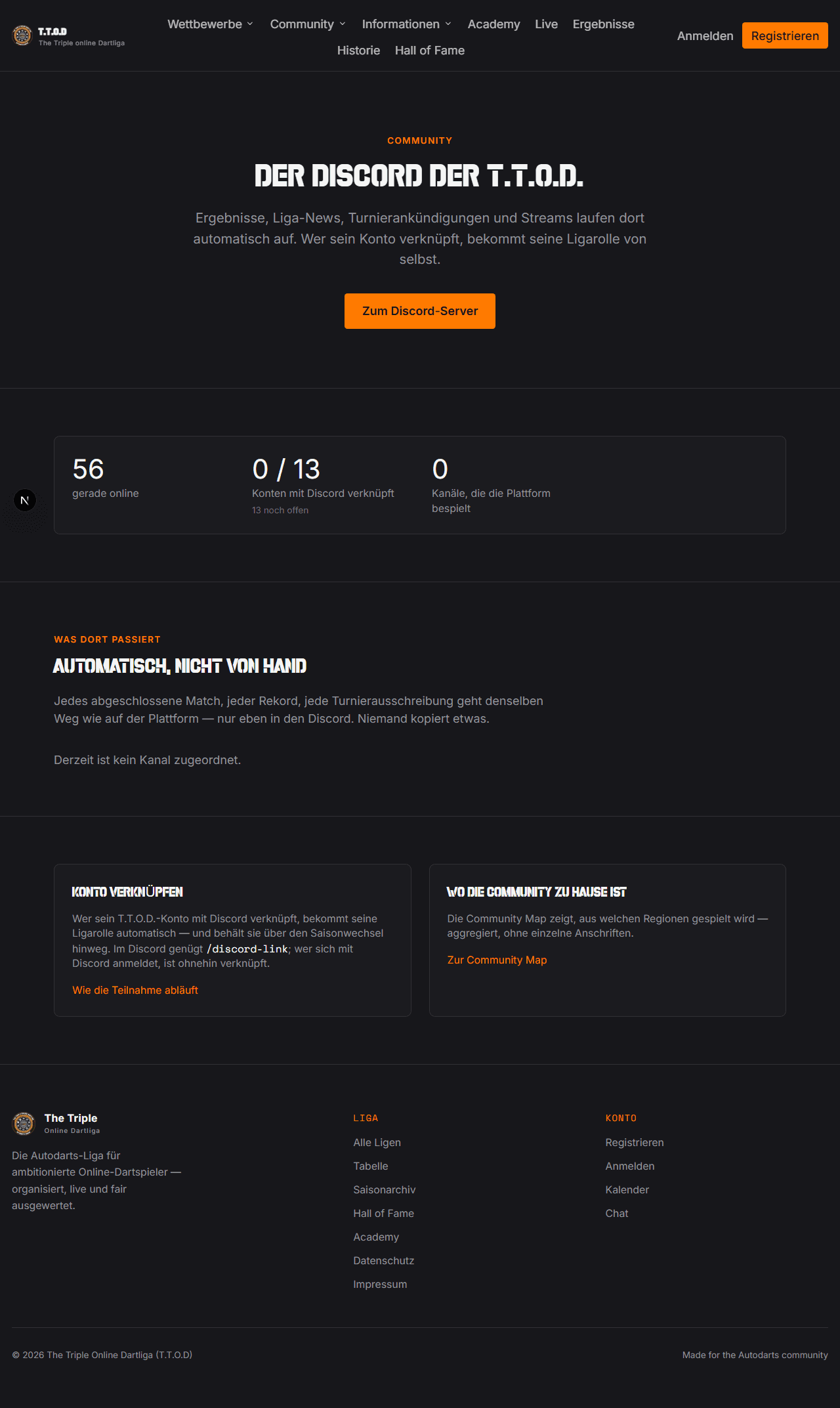
Und im Discord der Liga laufen Ergebnisse, News und Turnierankündigungen automatisch auf.

Zum Discord →

Der Kalender mit Spielen und Fristen
Urlaub eintragen
Urlaub eintragen
Die Chat-Übersicht
Die Chat-Übersicht
Die Community-Seite mit dem Discord der Liga

Diese Seite erklärt. Was gilt, steht im Regelwerk. Etwas stimmt nicht oder fehlt? Ein Ticket an die Ligaleitung genügt.